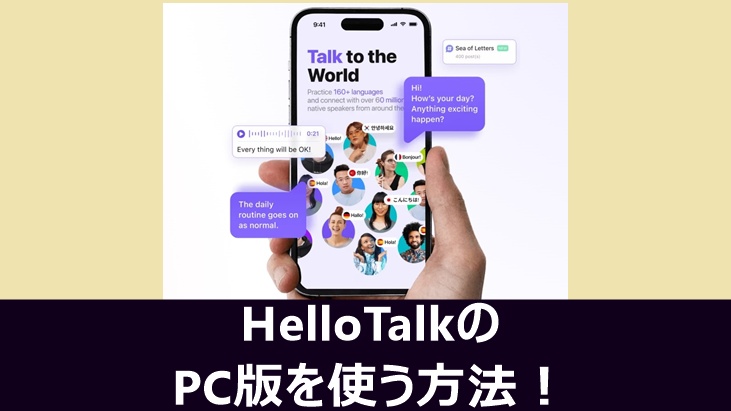
この記事は、HelloTalkのPC版についてご説明しています。
結論からお伝えすると、HelloTalkにはHelloTalk WebというPCブラウザ版があり、スマートフォンのアプリからQRコードを読み取ることでログインできます。
PC版では現在チャット機能がサポートされているため、パソコンの大きな画面やキーボードを使って言語パートナーとのやり取りが可能です。
HelloTalkのPC版を使う方法やログイン手順を知りたい方はこの記事を、HelloTalkのサービスを詳しく確認したい方は公式サイトをご覧ください!
HelloTalkはPC版でも使える?
HelloTalkはスマートフォン向けの言語交換アプリですが、パソコンからも利用できます。
ただし、HelloTalkのPC版と聞いて、スマホ版と同じ機能を備えたWindows・Mac用アプリを想像すると少し違います。
PCでは基本的に、ブラウザから利用するHelloTalk Webを使用します。
キーボードで長文を入力できるのでチャットには便利ですが、スマホ版と比べて機能に違いがあり、ログイン方法にも少しクセがあります。
このため、スマホ版と同じアプリをPCへインストールして使うというより、スマートフォンのHelloTalkをPCから補助的に利用するためのWeb版と考えると分かりやすいでしょう。
HelloTalk PC版にログインする方法
HelloTalk Webへのログイン方法は、一般的なWebサービスとは少し違います。
PCでメールアドレスとパスワードを直接入力するのではなく、PC画面に表示されたQRコードをスマートフォンのHelloTalkアプリから読み取ってログインします。
つまり、HelloTalkをPCで使う場合でも、基本的にはスマートフォン版HelloTalkが必要です。
具体的な手順は、以下の4ステップです。
HelloTalk PC版のログイン手順
それぞれの操作を順番に確認していきましょう。
手順①:PCでHelloTalk Webを開く
まず、PCのブラウザからHelloTalk Webにアクセスして開きます。
この時、より快適に利用するためGoogle ChromeまたはFirefoxの使用が推奨されています。
HelloTalk Webを開くと、スマートフォンアプリとの連携に使用するQRコードが表示されます。
このQRコードはスマートフォンのHelloTalkアプリから読み取るため、PC画面を閉じずにそのまま次の手順へ進みましょう。
手順②:スマホでHelloTalkアプリを開く
次に、スマートフォンでHelloTalkアプリを開きます。
PC版へのログインはPC側でメールアドレスやパスワードを入力する方法ではなく、スマートフォンのHelloTalkアプリを使って認証します。
HelloTalkアプリの「言語学習トーク」の右上にある「+」アイコンをタップし、「友達追加」を選択するようにしましょう。
「友達追加」を選択すると、画面上部に「QRコードスキャン」の項目が表示されるので、ここから「QRコードスキャン」を選択しましょう。
手順③:QRコードをスキャンする
「QRコードスキャン」を選択したら、スマートフォンのカメラでPC画面に表示されているQRコードを読み取ります。
QRコードを正しく読み取ると、HelloTalk Webとスマートフォンのアプリが連携され、PC版へのログイン操作を進められます。
ここで気を付けたいのはPCに表示されたログイン用QRコードは、スマートフォン標準のカメラアプリではなく、HelloTalkアプリ内のQRコード読み取り機能を使用することです。
もしQRコードを読み取ったのにログインできないという場合は、読み取り方法を確認してみましょう。
手順④:PC版へのログインを確認する
QRコードを読み取ったら、HelloTalk Webでアカウントにログインすることを確認します。
ログインが完了すれば、PCのブラウザからHelloTalk Webを利用できるようになります。
なお、HelloTalkでは1つのアカウントに異なるデバイスから同時にログインすることは現在サポートされていません。
そのため、PC版とスマートフォン版を同時に利用したい場合は、ログイン状態や利用する端末に注意しましょう。
HelloTalk PC版とスマホ版の違い
HelloTalkのPC版とスマホ版は、利用できる機能に大きな違いがあります。
PC版はHelloTalk Webというブラウザ版で、主に言語パートナーとのチャットに利用できます。
一方、スマホ版はチャットだけでなく、MomentsやVoiceRoom、音声・ビデオ通話など、HelloTalkのさまざまな機能を利用できる点が特徴です。
そのため、PC版とスマホ版はどちらか一方だけを使うのではなく、目的に応じて使い分けるのがおすすめです。
PC版はチャットを中心に利用できる
HelloTalkのPC版は、WindowsやMacに専用アプリをインストールして使うものではなく、ブラウザからHelloTalk Webにアクセスして利用します。
現在、公式ではWeb版についてチャット機能のみがサポートされていることが案内されています。
そのため、PC版では言語パートナーとの個別チャットを中心に外国語の文章を入力したり、メッセージをやり取りしたりする使い方が適しています。
また、PCのキーボードを使って入力できるため、スマートフォンよりも長い文章を作成しやすいこともメリットです。
スマホ版は利用できる機能が豊富
スマホ版のHelloTalkでは、PC版のチャット機能に加えて、さまざまな機能を利用できます。
たとえば、言語や文化について投稿できる「Moments」や、音声で他のユーザーと交流できる「VoiceRoom」などがあります。
さらにHelloTalkでは音声・ビデオ通話にも対応しているため、テキストだけでなく、実際に外国語を聞いたり話したりする練習にも活用できます。
PC版では利用できる機能が限られているため、HelloTalkの機能を幅広く使いたい場合はスマホ版が適しています。
PC版とスマホ版は目的に応じて使い分けよう
PC版とスマホ版には、それぞれ向いている使い方があります。
PC版は、キーボードを使って外国語の文章を入力したいときや、PCで作業しながら言語パートナーとチャットしたいときに便利です。
一方、スマホ版は、Momentsで他のユーザーと交流したり、VoiceRoomに参加したり、音声・ビデオ通話を利用したりするときに向いています。
そのため、以下のように使い分けるとよいでしょう。
| 利用目的 | おすすめ |
|---|---|
| 言語パートナーと文章でチャットする | PC版 |
| キーボードで長文を入力する | PC版 |
| Momentsを利用する | スマホ版 |
| VoiceRoomを利用する | スマホ版 |
| 音声・ビデオ通話を利用する | スマホ版 |
| 外出先で利用する | スマホ版 |
このように、PC版はチャットや文章入力、スマホ版はさまざまな機能を使った交流と考えると、それぞれの違いが分かりやすいです。
HelloTalkを英語学習に活用する場合も、PCでは文章でのやり取りを中心に行い、スマホでは音声やコミュニティ機能を利用するなど、目的に合わせて両方を使うのがおすすめですね。
HelloTalk PC版を使うときの注意点
HelloTalkのPC版は、スマートフォンよりも大きな画面でチャットできる便利な機能です。
一方で、PC版を利用するにはスマートフォンのHelloTalkアプリが必要で、スマートフォン版と同じ機能をすべて利用できるわけではありません。
ここでは、HelloTalk PC版を使う前に知っておきたい注意点を3つ紹介します。
HelloTalk PC版の注意点
PC版とスマホ版の違いを理解したうえで、自分に合った使い方を選びましょう。
注意点①:PC版の利用にはスマホアプリが必要
PCのブラウザからHelloTalk Webを開くとQRコードが表示されるため、スマートフォンのHelloTalkアプリからQRコードを読み取ってログインします。
そのため、PCだけを使って新しくログインすることはできず、スマートフォン側でHelloTalkアプリを操作する必要があります。
PC版を利用したい方は、あらかじめスマートフォンにHelloTalkアプリをインストールし、利用できる状態にしておきましょう。
注意点②:PC用に別のHelloTalkアカウントを作る必要はない
HelloTalk Webを利用するために、PC専用のアカウントを新しく作る必要はありません。
普段スマートフォンで使っているHelloTalkアカウントを、QRコード認証によってPCから利用します。
PC用として別アカウントを作ってしまうと、
・スマホとPCでチャット相手が違う
・プロフィールが別になる
・メッセージ履歴が一致しない
といった状態になってしまうので、注意してください。
注意点③:PC版ではチャット履歴の扱いに注意
HelloTalk WebをPCで利用する場合は、チャット履歴の保存や同期の仕組みに注意しておきましょう。
HelloTalk公式によると、チャット履歴は基本的にスマートフォン端末に保存されており、HelloTalkのサーバー上にすべての履歴が保存されているわけではありません。
そのため、LINEやMessengerなどのように、「同じアカウントでログインすれば、どの端末でも過去のチャット履歴をすべて確認できる」という完全なクラウド同期型のサービスとは仕組みが異なります。
HelloTalk WebをPCで使っていると、スマートフォン側と同じようにメッセージを確認できる場面もありますが、過去のチャット履歴を確実に確認したい場合はスマートフォン版も確認しておくと安心です。
HelloTalk PC版のまとめ
HelloTalkにはHelloTalk WebというPCブラウザ版があり、スマートフォンのアプリからQRコードを読み取ってログインできます。
PC版では現在チャット機能がサポートされており、PCのブラウザから言語パートナーとのやり取りができます。
ただし、タイムラインへの投稿など、スマートフォン版で利用できるすべての機能がPC版に対応しているわけではありません。
PCの大きな画面やキーボードを使ってHelloTalkでのチャットを楽しみたい方は、公式のHelloTalk Webを活用してみましょう。